
LINUX: konfiguracja po intslacji
Jeśli nie działa APT-APT UPDATE:
Pokaż sobie aktywne źródła:
grep -RhsE '^\s*deb ' /etc/apt/sources.list /etc/apt/sources.list.d/*.list 2>/dev/nullEdytuj plik /etc/apt/sources.list
Typowy, poprawny przykład pliku /etc/apt/sources.list dla Debiana 12 stable (zastąp bookworm swoją wersją, jeśli masz inną):
deb http://deb.debian.org/debian bookworm main contrib non-free non-free-firmware
deb http://deb.debian.org/debian-security bookworm-security main contrib non-free non-free-firmware
deb http://deb.debian.org/debian bookworm-updates main contrib non-free non-free-firmware
Po poprawkach:
sudo apt cleansudo rm -rf /var/lib/apt/lists/*sudo apt update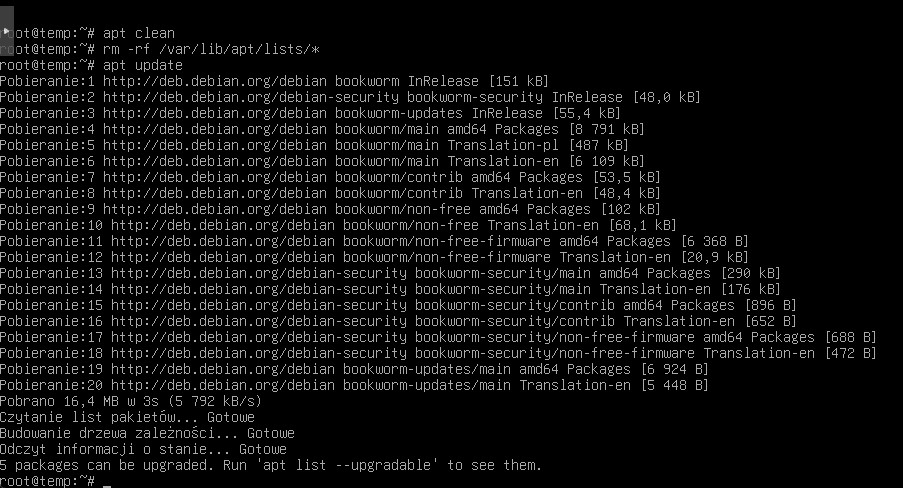
gotowe
Jasne — „apt update nie działa” na Debianie najczęściej sprowadza się do 1 z kilku klasyków (sieć/DNS, zły wpis w repo, GPG/klucze, proxy, data/czas). Poniżej masz szybki „checklist + naprawy” od najczęstszych.
1) Sprawdź sieć i DNS (najczęstsze)
Jeśli ping po IP działa, a po nazwie nie → problem z DNS.
Szybki test (tymczasowo):
(Uwaga: w systemach z NetworkManager/systemd-resolved to może się nadpisać po restarcie.)
2) Zobacz prawdziwy błąd z apt update
Uruchom tak, żeby od razu było widać szczegóły:
3) Najczęstszy problem: złe wpisy w repo (sources.list)
Pokaż sobie aktywne źródła:
Typowy, poprawny przykład dla Debiana stable (zastąp bookworm swoją wersją, jeśli masz inną):
Po poprawkach:
4) Błąd GPG / NO_PUBKEY / “The following signatures couldn’t be verified”
Jeśli widzisz coś typu NO_PUBKEY ... albo “not signed”, najczęściej:
-
repo jest nie-Debianowe i brakuje mu klucza,
-
albo wpis jest stary/zły.
Szybkie obejście diagnostyczne: sprawdź, które repo sypie błędem (w logu apt update będzie URL). Najbezpieczniej:
-
usuń/wyłącz podejrzane repo w
/etc/apt/sources.list.d/*.list, -
zrób
sudo apt update, -
dopiero potem dodaj repo na nowo zgodnie z instrukcją jego autora (obecnie zwykle przez plik w
/usr/share/keyrings/...isigned-by=w źródle).
Jeśli to repo Debiana i klucze/CA są „uszkodzone”, spróbuj:
5) Błąd TLS/HTTPS (certyfikaty), “certificate verification failed”
Najczęściej brakuje ca-certificates albo masz złą datę/czas.
Jeśli czas jest zły, napraw NTP:
6) “Could not get lock /var/lib/dpkg/lock…” (blokada)
Ktoś inny używa apt/dpkg (np. automatyczne aktualizacje).
Sprawdź:
Jeśli nic nie działa, a lock nadal jest — nie usuwaj locków w ciemno; lepiej dokończyć/naprawić dpkg:
7) “Temporary failure resolving …” albo problemy z proxy
Jeśli jesteś w sieci firmowej i jest proxy: