
PROXMOX: instalacja na DEbian 13
apt updateapt full-upgrade -y rebootNazwa:
hostnamectl set-hostname proxtempnano /etc/hosts127.0.0.1 localhost
::1 localhost ip6-localhost ip6-loopback
ff02::1 ip6-allnodes
ff02::2 ip6-allrouters
#127.0.1.1 nazwa_domeny proxtemp
#adres_IP_serwera nazwa_domeny proxtemp
Dodanie klucza Proxmox dla systemu Debian 13 Trixie:
wget https://enterprise.proxmox.com/debian/proxmox-archive-keyring-trixie.gpg \
    -O /usr/share/keyrings/proxmox-archive-keyring.gpg
Dodaj repozytorium Proxmox VE 9:
cat >/etc/apt/sources.list.d/pve.sources <<EOF
Types: deb
URIs: http://download.proxmox.com/debian/pve
Suites: trixie
Components: pve-no-subscription
Signed-By: /usr/share/keyrings/proxmox-archive-keyring.gpg
EOF
apt updateInstalacja:
apt install proxmox-ve postfix open-iscsi chrony -yPodczas instalacji Postfix wybierz:
- Local only (jeśli serwer nie będzie wysyłał poczty na zewnątrz).
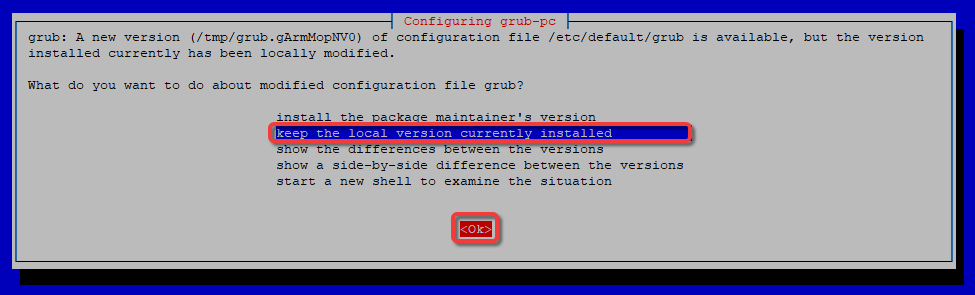
Po restarcie możesz (opcjonalnie) usunąć standardowe jądro Debiana, pozostawiając jądro Proxmoxa:
apt remove linux-image-amd64update-grubrebootZaloguj się w przeglądarce:
https://IP_SERWERA:8006id
groups
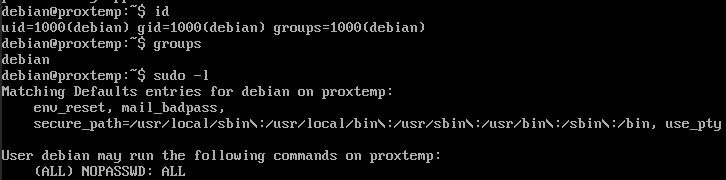
sudo -lProblemy: jeżeli w pierwotnym systemie root miał inną nazwę np. debian, wówczas zaloguj się w konsoli np. poprzez KVM lub SSH.
id
groups
sudo -l
oraz
grep '^root:' /etc/passwd
grep '^debian:' /etc/passwd
Jeżeli debian jest administratorem zamiast root - sprawdzamy, czy możemy zostać rootem:
sudo -i
Jak zadziała, dodaj użytkownika debian do administratorów Proxmoxa:
pveum user add debian@pampveum aclmod / -user debian@pam -role AdministratorPo tym zaloguj się do GUI jako:
- username: debian
- realm: Linux PAM authentication (pam)


No comments to display
No comments to display